
Erste Schritte mit DNS in smoxy
Mit dem integrierten DNS-Management von smoxy lassen sich Domains vollständig und zuverlässig verwalten – direkt aus der smoxy-Plattform heraus. Diese Anleitung erklärt, wie sich:
- eine Domain hinzufügen lässt
- die Nameserver konfigurieren lassen
- DNS-Einträge verwalten lassen
- bestehende DNS-Zonen importieren lassen
INFO
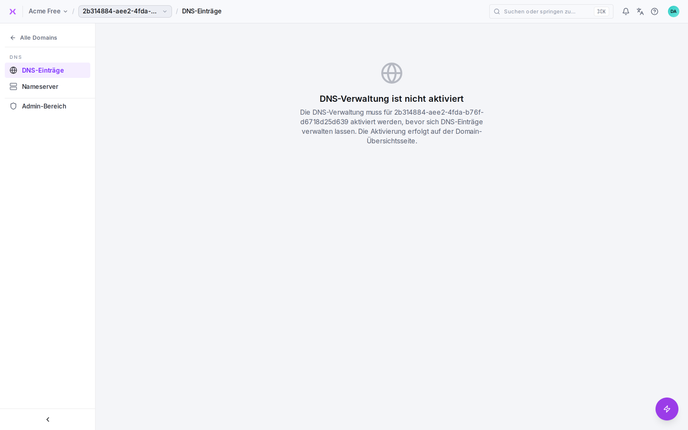
Hinweis: smoxy lässt sich auch als reine DNS-Verwaltungslösung verwenden – unabhängig von allen anderen smoxy-Funktionen.
1. Domain zu smoxy hinzufügen
- Die smoxy-Oberfläche öffnen und in den Bereich Domains & DNS wechseln.
- Auf + Domain hinzufügen klicken.
- Die Domain eingeben (z. B. example.com) und mit Fortfahren bestätigen.
- Die Option DNS auswählen.
Die Domain erscheint nun in der Übersicht. Im nächsten Schritt werden die smoxy-Nameserver angezeigt, die beim Domain-Registrar hinterlegt werden müssen.
2. DNS-Einträge migrieren (Wichtig!)
Vor dem Umstellen der Nameserver muss sichergestellt sein, dass alle wichtigen DNS-Einträge aus der bisherigen Zone in smoxy übernommen werden. Das vermeidet Unterbrechungen für E-Mail, Webseiten oder andere Dienste.
Vorgehen:
Option A: Import per Zonendatei (BIND-Format)
Wenn der aktuelle DNS-Anbieter den Export einer Zonendatei erlaubt, lässt sich diese ganz einfach bei smoxy hochladen:
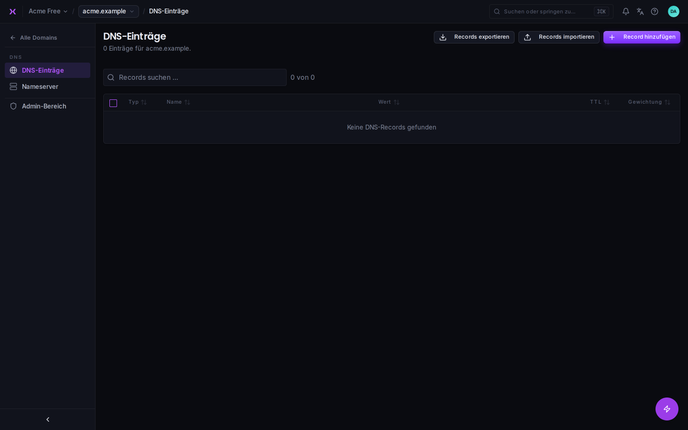
- In smoxy die betroffene Domain unter Domains & DNS öffnen und den Tab DNS-Einträge aufrufen.
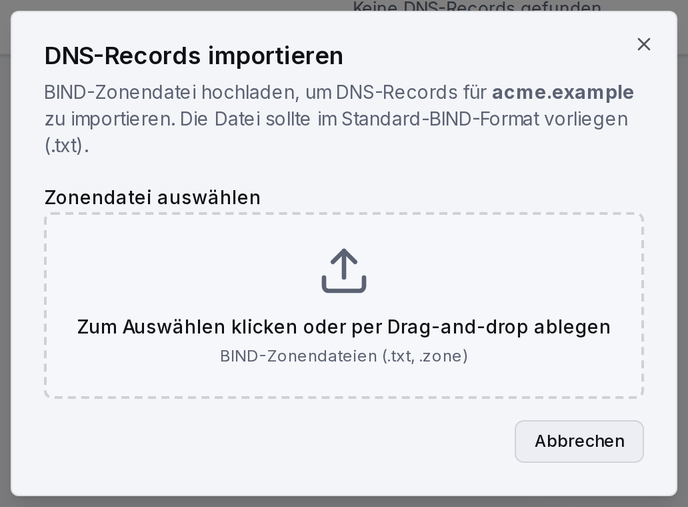
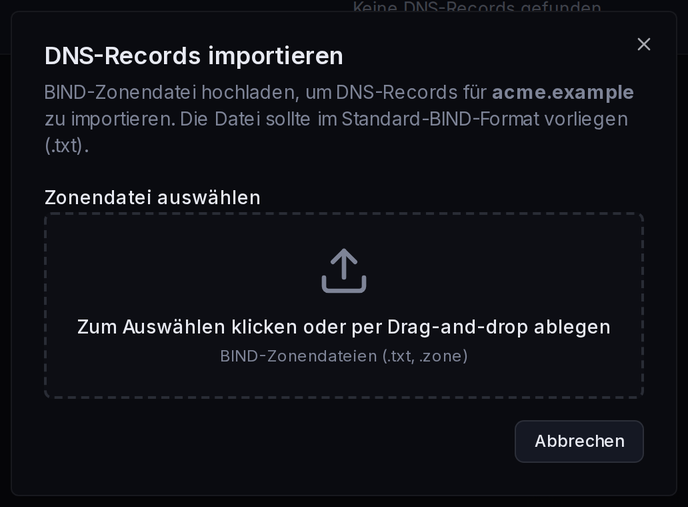
- Oben rechts auf Records importieren klicken.
- Die Zonendatei (
.txtoder.zone, BIND-Zonendateiformat) aus dem System auswählen. - smoxy liest die Datei aus und legt alle gültigen Einträge automatisch in der Zone an.
TIP
Tipp: Der Export der Zonendatei findet sich meist beim bisherigen DNS-Anbieter unter „DNS Export", „Zone File Export" oder ähnlich.
INFO
Hinweis: Nicht alle Anbieter erlauben vollständige Exporte. Die Einträge nach dem Import manuell prüfen.
Option B: Manuelle Eintragung
Falls kein Export einer Zonendatei möglich ist, lassen sich die wichtigsten Einträge auch manuell übertragen:
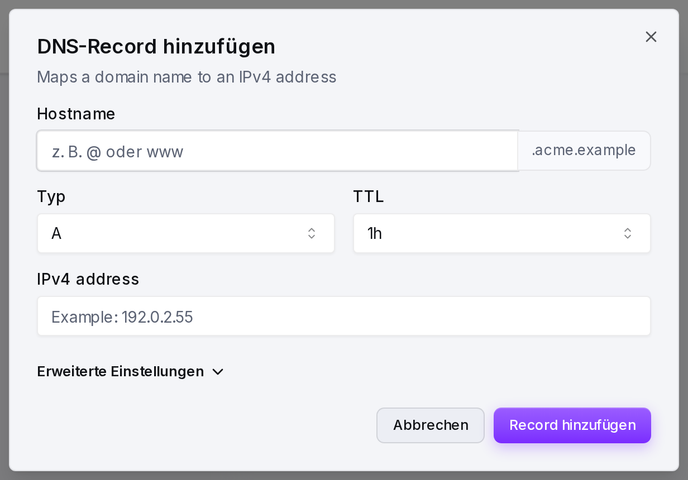
- Auf + DNS-Eintrag hinzufügen klicken.
- Typ, Name, TTL und Ziel auswählen.
- Speichern – fertig.
Das Formular zum Anlegen von Einträgen unterstützt die folgenden Eintragstypen: A, AAAA, CAA, CNAME, HTTPS, MX, NS, PTR, SRV, TLSA, TXT und SVCB.
Wichtige DNS-Einträge zur Übertragung:
| Typ | Zweck | Beispiel |
|---|---|---|
| A | IP-Adresse der Website | 192.0.2.1 |
| MX | E-Mail-Zustellung | mail.yourdomain.com |
| TXT | SPF/DKIM/Verifizierung | v=spf1 include:... |
| CNAME | Subdomains (z. B. www) | yourdomain.com |
NS-Einträge im Import
- Subdomain-NS-Einträge (z. B. sub.example.com) werden erkannt und übernommen.
- Apex-NS-Einträge (z. B. example.com) werden ignoriert, da smoxy die autoritativen Nameserver für die Domain bereitstellt.
3. Nameserver beim Registrar eintragen
Sobald alle DNS-Einträge in smoxy importiert oder manuell eingerichtet sind, lässt sich die Nameserver-Umstellung vornehmen. Dadurch wird smoxy als autoritativer DNS-Anbieter für die Domain aktiv.
So funktioniert's:
- In smoxy die entsprechende Domain öffnen.
- In den Tab Nameserver (direkt neben DNS-Einträge) wechseln.
- Dort sind zwei Nameserver zum Kopieren sichtbar.
Die Schritte und Screenshots können je nach Registrar unterschiedlich aussehen. Hier einige hilfreiche Anleitungen:
- GoDaddy: https://www.godaddy.com/help/edit-my-domain-nameservers-664
- Namecheap: https://www.namecheap.com/support/knowledgebase/article.aspx/767/10/how-to-change-dns-for-a-domain/
- Domain.com: https://www.domain.com/help/article/domain-management-how-to-update-nameservers
- United Domains: https://www.united-domains.de/help/faq-article/wie-lasse-ich-nameserver-fur-meine-domain-eintragen/
- Strato: https://www.strato.de/faq/domains/wie-kann-ich-bei-strato-meine-dns-eintraege-verwalten/#nsrecord
INFO
Hinweis: Die Propagierung kann 24-48 Stunden dauern. Während dieser Zeit kann die Erreichbarkeit vorübergehend beeinträchtigt sein.
4. Geschafft!
Sobald alle DNS-Einträge in smoxy angelegt wurden und die Nameserver-Änderung vollständig propagiert ist, ist die Domain aktiv und vollständig über smoxy erreichbar.
Es muss nichts neu gestartet oder bestätigt werden -- alle Änderungen greifen automatisch. Ab jetzt lässt sich die DNS-Zone jederzeit in smoxy verwalten und anpassen.