
Dashboard
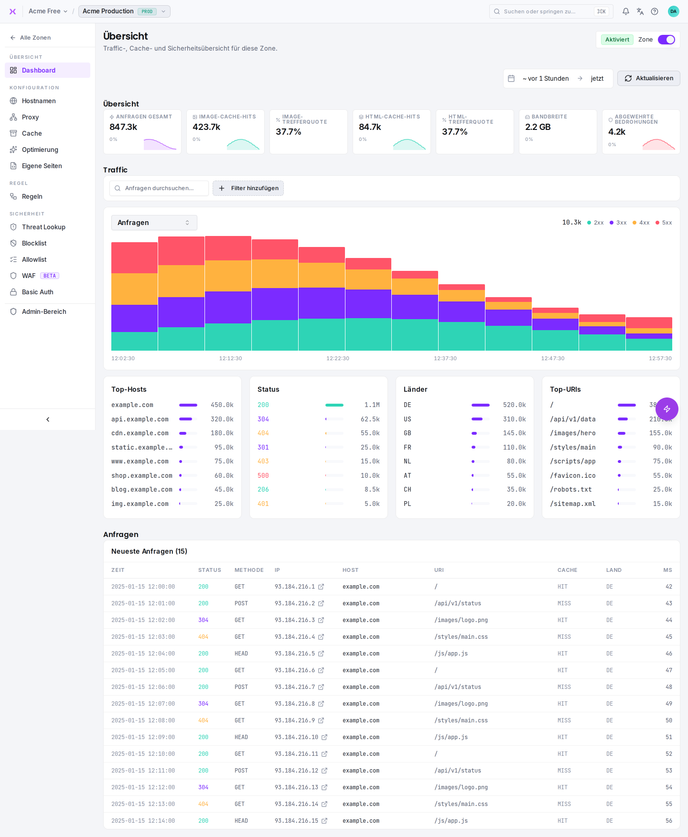
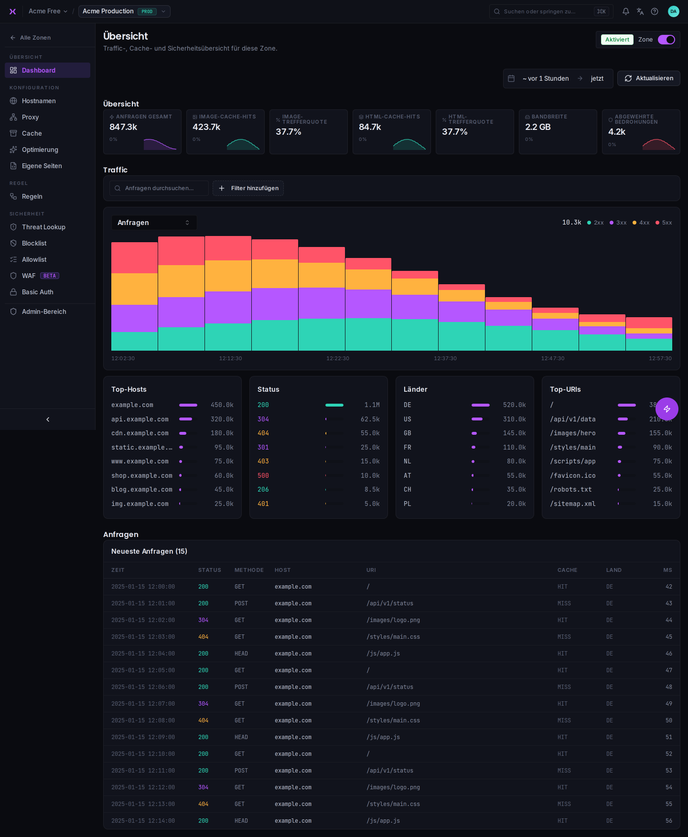
Das Dashboard ist die zentrale Übersicht einer Zone. Es zeigt Traffic-Metriken, bietet schnellen Zugriff auf gängige Aktionen und begleitet -- solange eine Zone noch eingerichtet werden muss -- durch deren Aktivierung. Standardmäßig zeigt es die letzte Stunde; die Aktualisierung erfolgt manuell über die Zeitbereichsauswahl.
Wichtige Metriken
Oben im Dashboard fassen sieben KPI-Karten die Performance der Zone für den gewählten Zeitraum zusammen:
| Metrik | Beschreibung |
|---|---|
| Anfragen gesamt | Von smoxy ausgelieferte Anfragen |
| Image-Cache-Hits | Cache-Hits für Bildinhalte |
| Image-Trefferquote | Anteil der aus dem Cache ausgelieferten Bildanfragen |
| HTML-Cache-Hits | Cache-Hits für HTML-Inhalte |
| HTML-Trefferquote | Anteil der aus dem Cache ausgelieferten HTML-Anfragen |
| Bandbreite | Insgesamt ausgelieferter Traffic |
| Abgewehrte Bedrohungen | Von der Sicherheit blockierte Anfragen |
Die meisten Karten zeigen eine prozentuale Veränderung gegenüber dem vorherigen Zeitraum -- grün bei Anstieg, rot bei Rückgang. Die beiden Trefferquote-Karten zeigen nur die aktuelle Quote, ohne Veränderungsanzeige.
Zeitbereich
Die Zeitbereichsauswahl sitzt oben im Dashboard und begrenzt jede KPI, jedes Diagramm und jede Aufschlüsselung darunter. Statt fester Vorgaben nutzt sie zwei Anker -- einen Start- und einen Endpunkt --, jeweils als bearbeitbarer Chip dargestellt:
- Relativ -- ein Versatz ab jetzt, z. B. vor 1 Stunde oder vor 7 Tagen
- Absolut -- ein konkretes Datum mit Uhrzeit
- Jetzt -- fixiert den Anker auf den Zeitpunkt jeder Aktualisierung
Nach dem Bearbeiten eines Ankers übernimmt die Schaltfläche Aktualisieren den Wert und lädt die Daten für den Bereich neu. Das Dashboard aktualisiert sich nicht automatisch; die Aktualisierung erfolgt manuell. Der maximale Zeitraum beträgt 30 Tage -- so lange bewahrt smoxy Traffic-Daten auf.
Traffic-Diagramm
Der Traffic wird in einem einzelnen Hero-Diagramm dargestellt. Ein Dropdown über dem Diagramm wechselt zwischen sechs Ansichten:
| Ansicht | Was sie zeigt |
|---|---|
| Anfragen | HTTP-Anfragen über die Zeit, gestapelt nach Statusklasse (2xx, 3xx, 4xx, 5xx) |
| Image-Cache | Hit, Miss und Bypass für Bildanfragen |
| HTML-Cache | Hit, Miss und Bypass für HTML-Anfragen |
| Inhaltstyp | Anfragen nach Inhaltstyp (HTML, JavaScript, Bild, CSS, Schrift, Sonstige) |
| Blockiert | Blockierte Anfragen, aufgeteilt nach WAF, Rate-Limit und Bot-Protection |
| Cache-Leerungen | Cache-Invalidierungen |
Diagramm-Steuerung
- Überfahren eines Punktes hebt die zugehörige Serie hervor und zeigt den genauen Wert zu diesem Zeitpunkt
- Ziehen über das Diagramm zoomt in einen engeren Zeitbereich hinein
Die Legende oben rechts am Diagramm dient nur der Zuordnung -- sie ist nicht anklickbar.
Aufschlüsselungen
Unter dem Diagramm schlüsseln vier Ranglisten den gewählten Zeitraum nach Dimension auf:
| Panel | Was es rangiert |
|---|---|
| Top-Hosts | Die aktivsten Hostnamen der Zone |
| Status | Die häufigsten Antwort-Statuscodes |
| Länder | Woher die Anfragen stammen |
| Top-URIs | Die am häufigsten angefragten Pfade |
Ein Klick auf eine Zeile unter Top-Hosts oder Status ergänzt sie als Filter für die Anfragen darunter.
Neueste Anfragen
Die Tabelle Neueste Anfragen listet die jüngsten einzelnen Anfragen im Zeitraum -- Zeit, Status, Methode, Host, URI, Cache-Ergebnis, Land und Antwortzeit. Über das Suchfeld (Anfragen durchsuchen…) und Filter hinzufügen oberhalb der Tabelle lässt sich gezielt eingrenzen.
Schnellaktionen
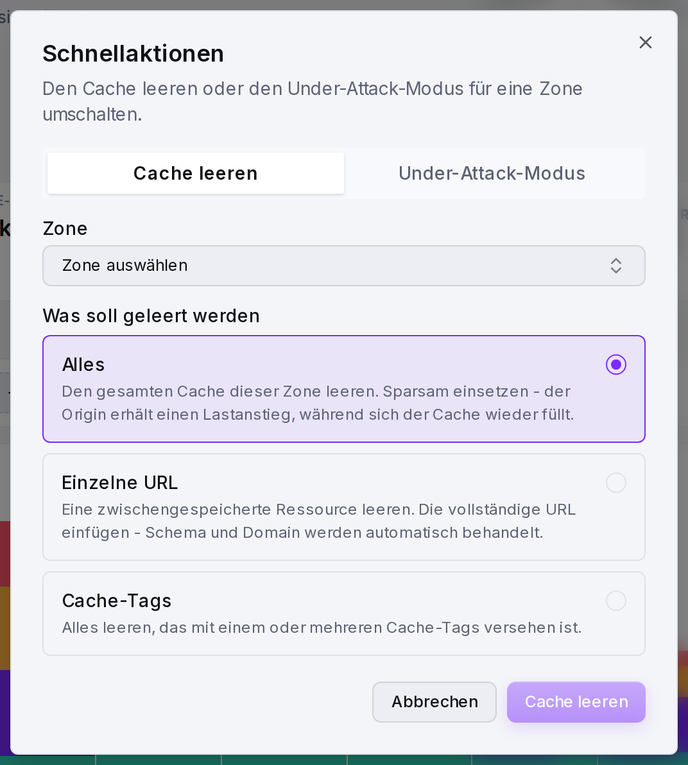
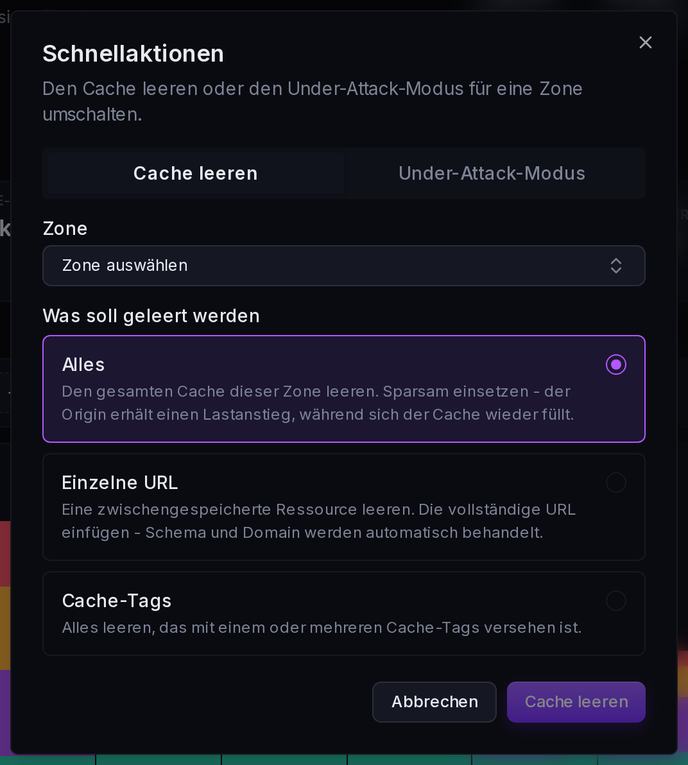
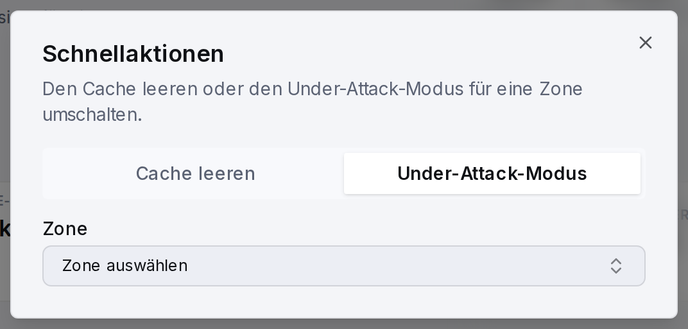
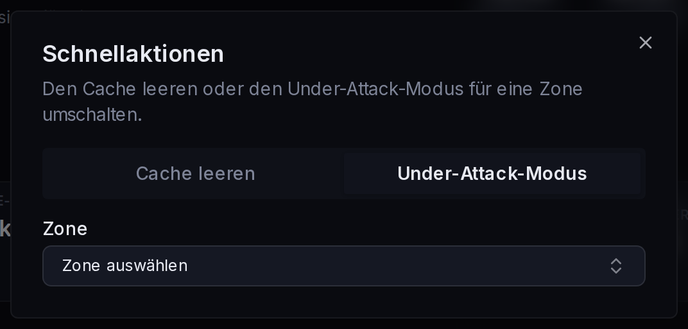
Über die Schaltfläche Schnellaktionen (im gesamten Dashboard verfügbar) lassen sich Aktionen für jede Zone ausführen, ohne die Seite zu verlassen:
| Aktion | Beschreibung |
|---|---|
| Cache leeren | Den gesamten Cache, eine einzelne URL oder alles mit bestimmten Cache-Tags Markierte löschen |
| Under-Attack-Modus | Notfall-DDoS-Schutz, der alle Besucher vor dem Zugriff prüft. Details siehe Sicherheit & WAF. |
Debug-Header und weitere Proxy-Helfer werden auf der Proxy-Seite der Zone konfiguriert.
Einrichtung dieser Zone abschließen
Solange eine Zone noch eingerichtet werden muss, zeigt jede ihrer Seiten eine Checkliste Einrichtung dieser Zone abschließen mit vier Schritten:
- Standard-Backend festlegen -- den Origin oder Load Balancer wählen, an den der Traffic gesendet wird
- Hostname zuweisen -- mindestens einen Hostnamen an die Zone anhängen
- Gültiges SSL-Zertifikat -- ein gültiges Zertifikat für den Hostnamen sicherstellen
- CNAME zeigt auf smoxy -- den DNS-CNAME-Eintrag des Hostnamens auf smoxy zeigen lassen
Die Checkliste verschwindet, sobald alle vier Schritte abgeschlossen sind. Das Ein- und Ausschalten der Zone ist eine separate Steuerung: dafür dient der Schalter Aktiviert / Deaktiviert im Zonen-Header.