
Erste Schritte
Diese Anleitung führt durch die initiale Einrichtung, damit eine Website über smoxy ausgeliefert wird. Sobald der Traffic durch smoxy fließt, stehen alle Funktionen bereit -- Bildoptimierung, HTML-Caching und Sicherheit -- mit einem einzigen nutzungsbasierten Abonnement.
Was benötigt wird:
- Ein smoxy-Account
- Die IP-Adresse und der Port des Origin-Servers
- Zugriff auf das DNS-Management der Domain
TIP
Zum ersten Mal in smoxy? Eine kurze Produkttour stellt Organisationen, Zonen und Hostnamen vor. Sie lässt sich jederzeit über das (?)-Menü erneut abspielen, und eine geführte Einrichtung begleitet die Aktivierung der ersten Zone.
Schritt 1: Organisation erstellen
Beim ersten Anmelden fragt smoxy nach der Erstellung einer Organisation. Eine Organisation ist das Konto - sie enthält Zonen, Domains, Team und Abrechnung. Nach der Namensvergabe öffnet sich als Nächstes die Zonen-Seite.
Bei einer Einladung in eine bestehende Organisation lässt sich diese stattdessen über die Benachrichtigungen annehmen; weiter mit Schritt 2.
Schritt 2: Zone anlegen
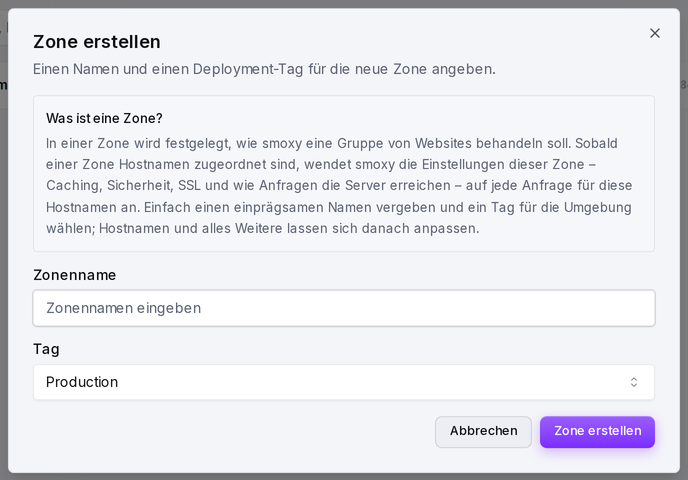
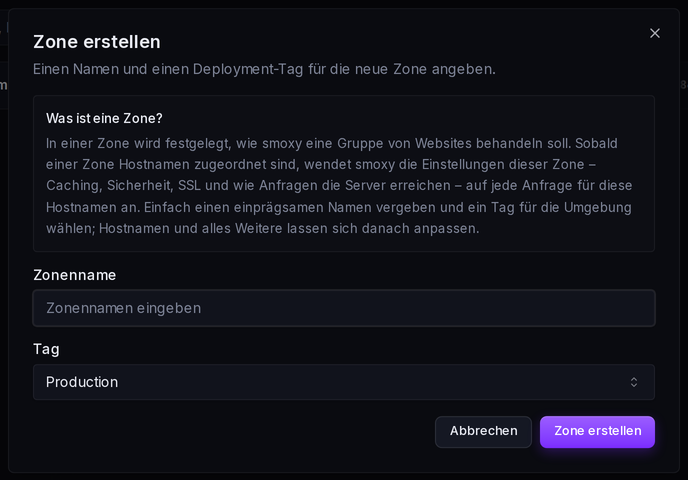
- Auf Zone erstellen klicken (oder Neue Zone im Header, falls bereits Zonen existieren)
- Einen Zonennamen eingeben (etwas Wiedererkennbares wählen)
- Ein Tag wählen (Production, Staging oder Development - nur zur internen Organisation)
- Auf Zone erstellen klicken
Der Dialog hat nur diese beiden Felder. Nach dem Erstellen der Zone werden die zu bedienenden Hostnamen auf der Hostnamen-Seite der Zone hinzugefügt - das sind die Domains, die diese Zonen-Konfiguration nutzen (z. B. example.com, www.example.com). Weitere lassen sich jederzeit ergänzen.
INFO
Was ist eine Zone? Eine Zone ist ein wiederverwendbares Bündel von Einstellungen - Caching, Sicherheit, Optimierung -, das für die zugewiesenen Hostnamen gilt. Siehe Was ist eine Zone? für Details.
Schritt 3: SSL einrichten
Für jeden Hostnamen benötigt smoxy ein SSL-Zertifikat. Es gibt zwei Optionen:
Automatisch verwaltet (empfohlen)
smoxy erstellt und erneuert Zertifikate automatisch über Let's Encrypt. Zur Verifizierung der Domain-Inhaberschaft ist ein DNS-CNAME-Eintrag nötig:
| Datensatztyp | Name | Wert |
|---|---|---|
| CNAME | _acme-challenge.example.com | Wird im Einrichtungs-Assistenten angezeigt (Copy-Button) |
Sobald der Eintrag beim DNS-Provider angelegt ist, in smoxy auf CNAME-Eintrag prüfen klicken. Nach erfolgreicher Verifizierung wird das Zertifikat automatisch erstellt.
INFO
Hinweis: Dieser DNS-Eintrag dient ausschließlich zur Zertifikatserstellung - er leitet noch keinen Traffic durch smoxy.
Selbstverwaltet
Für ein eigenes Zertifikat die Seite SSL-Zertifikate öffnen und auf Neues Zertifikat klicken. Im Dialog Neues SSL-Zertifikat den Typ auf Benutzerdefiniert setzen und anschließend Zertifikat-PEM und Privater-Schlüssel-PEM (sowie optional Chain-PEM) einfügen. Format-Anforderungen siehe Selbstverwaltete SSL-Zertifikate.
Schritt 4: Origin konfigurieren
Der Origin ist der Backend-Server, an den smoxy Anfragen weiterleitet. Die Einrichtung erfolgt in zwei Schritten: den Origin anlegen und ihn anschließend als Standard-Backend der Zone auswählen.
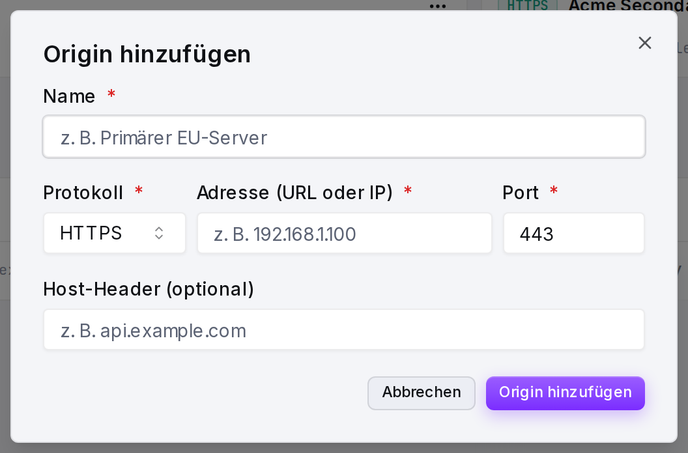
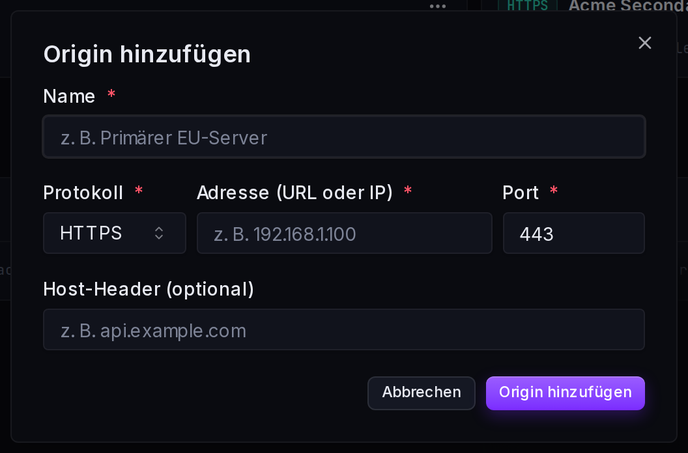
1. Origin anlegen. Auf der organisationsweiten Backends-Seite (Navigation Backends) auf Origin hinzufügen klicken und ausfüllen:
| Feld | Beschreibung |
|---|---|
| Protokoll | https (Standard) oder http |
| Adresse (URL oder IP) | Die Adresse des Servers - ein Hostname (z. B. origin.example.com) oder eine IPv4-Adresse (z. B. 12.3.45.6) |
| Port | Standard 443 für HTTPS, 80 für HTTP |
| Host-Header (optional) | Überschreibt den an den Server gesendeten Host-Header. Leer lassen, um die eingehende Domain zu nutzen. |
2. Als Standard-Backend festlegen. Auf der Proxy-Seite der Zone in der Karte Standard-Backend auf Backend auswählen ... klicken, den angelegten Origin (oder einen Load Balancer) wählen und mit Änderungen speichern übernehmen.
Schritt 5: Einrichtung der Zone abschließen
Solange die Einrichtung unvollständig ist, zeigt jede Zonen-Seite die Checkliste Einrichtung dieser Zone abschließen mit vier Schritten:
- Standard-Backend festlegen - der Origin oder Load Balancer aus Schritt 4
- Hostname zuweisen - mindestens ein Hostname in der Zone
- Gültiges SSL-Zertifikat - ein gültiges Zertifikat für die Hostnamen
- CNAME zeigt auf smoxy - der DNS-CNAME des Hostnamens verweist auf smoxy (siehe Schritt 6)
Die Checkliste verschwindet, sobald alle vier Schritte erledigt sind. Zum Ausliefern des Traffics dient der Umschalter Aktiviert / Deaktiviert im Zonen-Header.
Schritt 6: DNS auf smoxy umstellen
Dieser Schritt leitet den Traffic der Besucher tatsächlich durch smoxy. Das Dashboard zeigt die genauen CNAME-Einträge an:
| Datensatztyp | Name | Wert |
|---|---|---|
| CNAME | example.com | Wird im Dashboard angezeigt (Copy-Button) |
| CNAME | www.example.com | Wird im Dashboard angezeigt (Copy-Button) |
Diese Einträge beim DNS-Provider anlegen. Eine niedrige TTL (z. B. 300 Sekunden / 5 Minuten) verwenden, damit sich bei Bedarf schnell zurückwechseln lässt.
INFO
Hinweis: DNS-Änderungen können bis zu 24–48 Stunden brauchen, um global propagiert zu werden, sind aber meist innerhalb von Minuten sichtbar.
Traffic verifizieren
Ein Blick auf das Dashboard zeigt eingehende Anfragen. Sobald Traffic im Requests-Chart erscheint, funktioniert das Setup.
Schritt 7: Module aktivieren
Zu diesem Zeitpunkt fließt der Traffic durch smoxy, es ist aber noch keine Optimierung aktiv. Nun die gebuchten Module aktivieren:
Optimierung
Komprimiert und konvertiert Bilder automatisch in moderne Formate (WebP, AVIF) – abhängig vom Browser-Support. Die Aktivierung erfolgt auf der Optimierung-Seite der Zone, inklusive Konfiguration der Qualitäts-Schwellen.
HTML-Caching
Cached HTML-Seiten am Edge für nahezu sofortige Auslieferung. Die dynamische Cache-Funktion wird auf der Cache-Seite der Zone aktiviert. Dynamische Seiten (Warenkorb, Checkout, Account) sind per Conditional Rules auszuschließen.
Sicherheit
Aktiviert die Web Application Firewall (WAF) mit verwalteten Regeln und Sicherheitsszenarien, die vor gängigen Bedrohungen schützen. Für alle Zonen unbedenklich aktivierbar - kein Setup nötig, um loszulegen.
Wie geht's weiter?
- Erweitertes Caching - TTL, Cache-Keys und Cache-Tags feinjustieren
- Dashboard - Traffic überwachen, Cache-Hits einsehen und Zone verwalten
- Regeln - Regeln erstellen, um das Verhalten pro Pfad, Land oder Gerät anzupassen
- Wie SSL in smoxy funktioniert - Zertifikatsverwaltung im Detail verstehen